Saltar al contenido

Instructivo

Cómo se usaHablory

De crear tu cuenta a tu primera campaña, paso a paso. Los nombres entre comillas son los de los botones y las secciones, tal cual los vas a ver en la pantalla.

¿Poco tiempo? Creá tu cuenta, conectá un canal, importá tus contactos, armá una plantilla y lanzá una campaña: son los puntos 1, 2, 3, 5 y 6. Si solo querés atender a quien te escribe, alcanza con los dos primeros y el 8.

En esta página

01-11 Crear tu cuenta

Creartu cuenta

Tenés 14 días para probar Hablory gratis, sin tarjeta.

  1. En hablory.com tocá «Probá gratis 14 días».
  2. Completá «Tu nombre», «Email» y «Nombre de tu negocio», aceptá los términos y tocá «Recibir el código».
  3. Te llega un código a ese correo. Escribilo en «Código»: vence en 15 minutos. Si no aparece, mirá en spam.
  4. Elegí una contraseña, repetila y tocá «Crear cuenta y entrar». Mínimo 10 caracteres, con mayúsculas, minúsculas, números y símbolos.
  5. Entrás directo a «Canales», para conectar tu primer canal.

Qué trae la prueba

1 conexión (un canal, sin contar el chat de tu web), hasta 3 personas en el equipo, 50 correos y 5 pedidos al asistente de IA.

Cuando termina, seguís recibiendo mensajes, pero para responder y enviar tenés que contratar un plan (lo ves en el punto 10).

02-11 Conectar tus canales

Conectartus canales

Todo empieza en «Canales»: hay un botón para cada canal. Los conecta quien administra el espacio (owner o admin), y la primera vez se aceptan los términos de uso aceptable en nombre de tu organización, una sola vez.

Telegram con tu número

  1. Tocá «Conectar Telegram», escribí el número de la cuenta y tocá «Enviar código».
  2. Telegram te manda un código a la app de ese número (llega como un mensaje de Telegram) o por SMS. Escribilo y tocá «Conectar».
  3. Si la cuenta tiene verificación en dos pasos, te pide la contraseña que configuraste en Telegram (no es el código).

Conviene un número de trabajo. Hablory aparece en Telegram, en Ajustes → Dispositivos, y desde ahí también podés cerrarle la sesión. El teléfono puede quedar apagado: la sesión no depende de él.

Un bot de Telegram

  1. En Telegram, abrí @BotFather y mandale /newbot. Elegí el nombre que van a ver tus clientes y un usuario que termine en “bot”.
  2. BotFather te responde con un token. En Hablory tocá «Bot Telegram», pegalo en «Token del bot» y tocá «Conectar bot».
  3. Compartí el link o el QR del bot: un bot le escribe solo a quien lo abrió primero, y es el único canal que manda botones.

WhatsApp

  1. Tocá «Conectar WhatsApp» y poné un «Nombre del número» (lo ve tu equipo).
  2. Leé el aviso, activá «Entiendo el riesgo y lo asumo» y tocá «Aceptar el riesgo y continuar».
  3. En el celular de ese número abrí WhatsApp → Dispositivos vinculados → Vincular un dispositivo, y escaneá el código.

Es la misma conexión que WhatsApp Web, y WhatsApp no la permite oficialmente: si detecta envíos masivos o recibe reportes, puede bloquear el número. El número sigue andando en tu celular. Si el teléfono pasa 14 días sin conectarse, WhatsApp desconecta los dispositivos vinculados y hay que volver a escanear.

Correo con tu dominio

Tocá «Conectar correo» y elegí «Dominio propio»: escribís primero y hacés campañas.

  1. Poné un «Nombre del canal» y la «Dirección desde la que escribís». Tiene que ser de un subdominio, como ventas@correo.tuempresa.com: usar tuempresa.com te rompería el correo de todos los días.
  2. Tocá «Continuar», cargá los registros que aparecen en el panel donde administrás tu dominio y tocá «Ya los cargué, revisá».
  3. Podés cerrar la ventana: cuando el dominio se verifica, la cuenta se activa sola. Los registros quedan en el menú «⋯» de la tarjeta, en «Ver los registros del dominio».

Un dominio recién verificado arranca mandando pocos correos por día y va subiendo solo, para que los proveedores de correo lo vayan conociendo.

Correo con tu casilla

Tocá «Conectar correo» y elegí «Casilla con contraseña de aplicación», para Gmail, iCloud u Outlook. Recibís y respondés desde el inbox, sin tocar tu dominio, pero la casilla no escribe primero ni hace campañas.

  1. Poné un «Nombre del canal», la dirección de la casilla y elegí el «Proveedor».
  2. Pegá una «Contraseña de aplicación». No es la contraseña con la que entrás a tu correo: se genera aparte en tu proveedor, con la verificación en dos pasos activada, y el formulario tiene el enlace.
  3. Tocá «Continuar». Los correos empiezan a entrar al inbox y los respondés desde ahí; lo que mandás queda también en tus enviados.

Entra solo el correo de quienes ya son contactos tuyos, salvo que actives «Aceptar correo de desconocidos» en el menú «⋯» de la tarjeta, en «Editar nombre y topes». En las cuentas de empresa de Microsoft este método suele estar apagado: ahí conviene el dominio propio.

El chat de tu web

  1. Tocá «Chat en la web», poné un nombre y los sitios donde lo vas a usar (por ejemplo, https://tusitio.com).
  2. Si querés, un «Saludo» y qué le pedís a quien escribe: «Nada: que escriba directamente», «Solo el nombre» y «Nombre y una forma de contacto».
  3. Tocá «Crear el chat», después «Copiar el código», y pegalo en tu sitio antes de la etiqueta </body>.

Nunca le escribe primero a nadie y no ocupa una conexión de tu plan. El saludo, los sitios y el código se cambian en el menú «⋯» de la tarjeta, en «Saludo, sitios y código».

Los topes de cada canal

Cada canal ocupa una conexión de tu plan, salvo el chat de tu web. Los topes (conversaciones nuevas por día, chequeos, espera entre envíos o correos por día, según el canal) se cambian en el menú «⋯» de su tarjeta, en «Editar nombre y topes». Ahí también está «Pausar envíos».

03-11 Cargar tus contactos

Cargartus contactos

Subís tu Excel y Hablory detecta las columnas, ordena los teléfonos y te avisa qué filas tienen problemas antes de importar.

En «Contactos», tocá «Importar». Son cinco pasos:

  1. «Subir archivo»: un Excel (.xlsx o .xls) o un CSV de hasta 25 MB. Se procesa en tu navegador. Si los títulos no están en la primera fila, tocá la fila que los tiene.
  2. «Mapear columnas»: decile qué es cada columna (Teléfono, Nombre, Apellido, Nombre completo, Empresa, Email, DNI, Ciudad y Usuario de Telegram) o creá un campo propio. Lo que no sirve, se ignora.
  3. «Validar»: ves las filas con problemas y las repetidas antes de guardar nada.
  4. «Origen y base legal»: de dónde salió la lista y con qué base legal (fuente de acceso público, clientes propios, consentimiento del titular y otra). Queda registrado.
  5. «Importar».

Qué dato necesita cada canal

  • Telegram y WhatsApp: el teléfono.
  • Correo: la dirección de correo.
  • Cada fila necesita al menos un teléfono, un usuario de Telegram o un email.

Cuántos contactos entran

Tu plan trae un tope de contactos: 5.000 en Base y 20.000 en Equipo. Si la importación lo pasaría, te lo avisa antes de guardar nada. Quien te escribe siempre entra: un mensaje nuevo crea su contacto aunque estés en el tope.

Segmentos y campos propios

Filtrá la lista y tocá «Guardar como segmento» para usar ese grupo en una campaña, o «Crear campaña» para armar una con esa lista. En «Campos personalizados» creás datos propios de tu negocio, como la sucursal o el plan, que después usás en las plantillas.

04-11 A quién le podés escribir

A quiénle podésescribir

En Telegram y WhatsApp, Hablory chequea si el número tiene ese canal antes de escribirle. No hace falta que lo hagas a mano: una campaña chequea sola a quien falte.

Si igual querés saberlo antes

  1. En «Contactos», marcá los contactos (o todos) y tocá «Chequear números».
  2. Elegí con qué cuenta chequear: una de Telegram o un WhatsApp vinculado (los bots no pueden buscar por número). Tocá «Chequear».
  3. Va de a poco, sin pasar el tope diario de chequeos de esa cuenta. El avance se ve arriba de la lista.

Un chequeo vale 30 días. En correo no hay chequeo previo: si una dirección rebota, pasa sola a la lista de supresión y no se le vuelve a escribir.

05-11 Armar los mensajes

Armarlos mensajes

Las plantillas son los mensajes que vas a reusar, con los datos de cada contacto puestos solos.

En «Plantillas», tocá «Nueva plantilla»:

  1. Poné un «Nombre» y elegí la categoría.
  2. Si la vas a usar en una campaña por correo, completá el «Asunto». Los demás canales lo ignoran.
  3. Escribí el «Mensaje». Las variables van entre llaves dobles: {{NOMBRE}} se reemplaza por el nombre de cada contacto, y {{NOMBRE|cliente}} pone «cliente» cuando falta el dato.
  4. La vista previa te muestra cómo le llega a un contacto real, y el control de calidad avisa lo que conviene cambiar. Tocá «Guardar plantilla».

Las categorías

Primer contacto

Para escribirle por primera vez a alguien, desde un canal que puede escribir primero (Telegram, WhatsApp o correo con dominio propio). No admite datos sensibles.

Seguimiento

Para retomar una conversación que ya empezó.

Respuesta rápida

Respuestas frecuentes para usar en el inbox con la tecla /.

Bot

Mensajes del bot, con botones opcionales.

Todo mensaje que puede salir en una campaña termina con el pie de baja, siempre: es lo que pide la ley. Su texto se cambia en «Plantillas», en la tarjeta «Pie de baja».

06-11 Tu primera campaña

Tu primeracampaña

Una campaña le escribe a muchos contactos por un solo canal, de a poco y respetando los topes. Antes de lanzarla ves a cuántos les va a llegar de verdad y cuántos días va a tardar.

Necesitás un canal que pueda escribir primero (Telegram, WhatsApp o correo con dominio propio) y una plantilla de primer contacto, seguimiento o bot. El bot, la casilla y el chat de tu web no hacen campañas.

En «Campañas», tocá «Nueva campaña». Son seis pasos:

  1. «Audiencia»: el nombre de la campaña y a quién: todos los contactos o un segmento. Si filtraste la lista en Contactos y tocaste «Crear campaña», también ese filtro.
  2. «Mensaje»: la plantilla. Si querés, probá dos versiones con «Probar dos versiones del mensaje (A/B)».
  3. «Canal y cuentas»: por dónde sale y qué cuentas envían.
  4. «Programación»: si arranca apenas la lances o más adelante, en qué días y horarios, el tope diario de la campaña (nunca pasa el de cada cuenta) y qué pasa con las respuestas: quedan sin asignar o se reparten por turnos.
  5. «Pre-chequeo»: cuántos quedan afuera y por qué (bajas, supresión, sin el dato del canal, una conversación en curso…) y cuántos días va a tardar.
  6. «Confirmar»: revisás todo y tocás «Lanzar campaña».

Desde la campaña la pausás cuando quieras; reanudarla o cancelarla lo hace quien administra el espacio.

Lo que cambia según el canal

Correo

  • Cada cuenta manda hasta su tope de correos por día: 500 de fábrica, y lo podés subir hasta 5.000.
  • Un dominio nuevo arranca con menos y va subiendo solo.
  • Tu plan trae un cupo de correos por mes: 1.000 en Base y 2.500 en Equipo.
  • Cada correo de la campaña lleva su enlace para darse de baja en un clic. Tus respuestas a mano desde el inbox salen como un correo común.
  • Si más del 0,3 % marca tus correos como spam (se mide desde los 200 enviados), se frenan tus campañas de correo.

Telegram

  • Tope de conversaciones nuevas por día y por cuenta: 20 de fábrica, hasta 200. Desde 50, Hablory te avisa del riesgo: Telegram suele restringir a quien escribe a muchos desconocidos.
  • Entre un envío y otro espera al menos 30 segundos (90 de fábrica).
  • Chequea a cada contacto antes de escribirle.
  • Si Telegram pide esperar, espera exactamente eso. Si limita la cuenta, la campaña se pausa: los envíos no pasan a otra cuenta.

WhatsApp

  • De fábrica, 20 conversaciones nuevas por día y 2 minutos entre envíos: WhatsApp es más duro que Telegram con los números nuevos.
  • Chequea a cada contacto antes de escribirle (30 chequeos por día de fábrica).
  • WhatsApp bloquea el número entero si lo marcan como spam: empezá con poco y con gente que te conoce.
  • Si WhatsApp limita el número, la campaña se pausa: los envíos no pasan a otro número.

Se frena sola

Toda campaña se pausa y te avisa si las bajas pasan el 3 %, si nadie respondió en los primeros 30 envíos o si la plataforma limita una cuenta. Reanudarla lo decide una persona.

Quien responde BAJA o STOP sale al instante: recibe la confirmación y no le llega nada más, de ningún canal ni de ninguna cuenta.
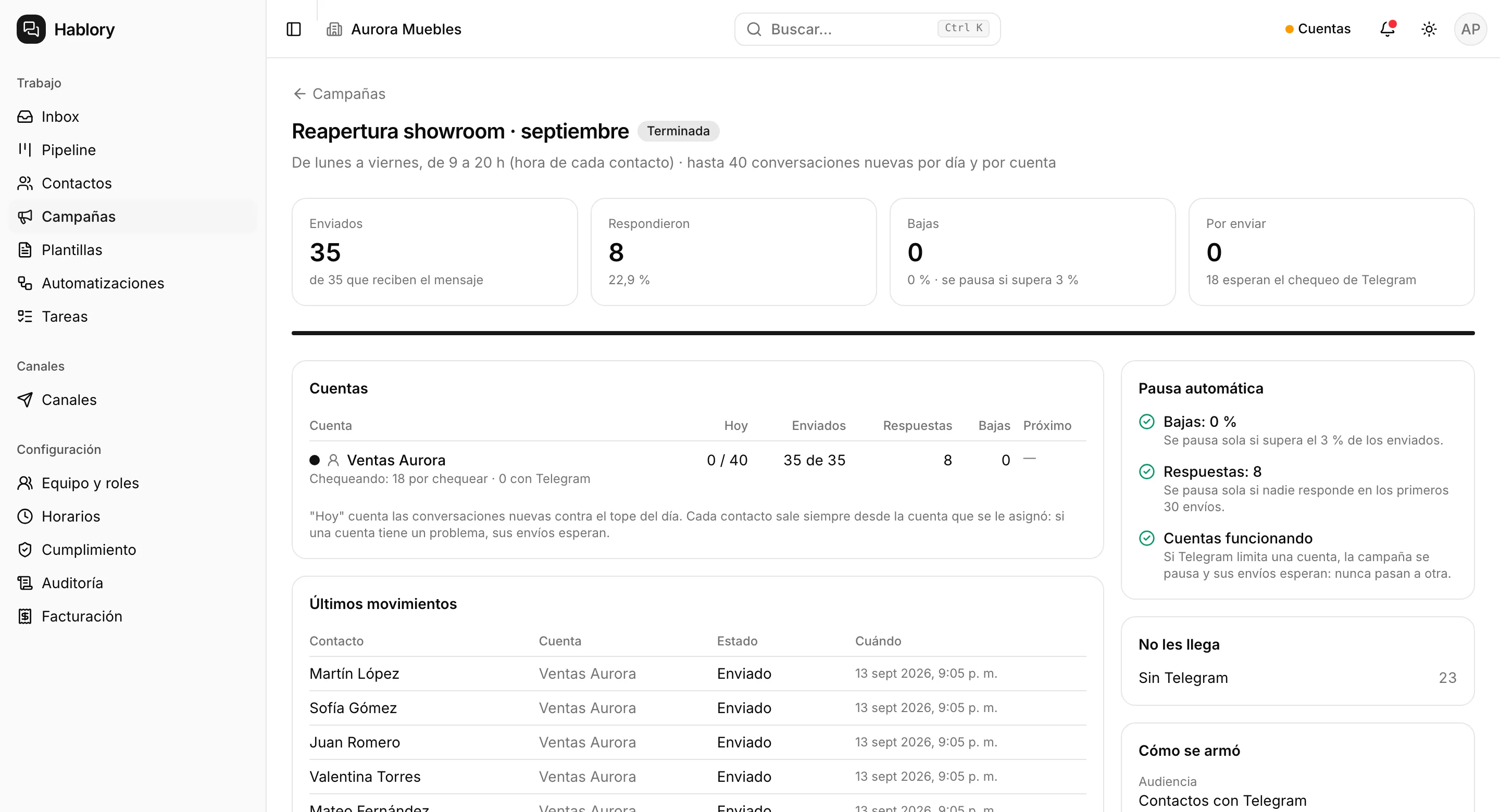
Pantalla de una campaña de Hablory con el pre-chequeo de destinatarios y el avance del envío

07-11 Tu Tiendanube

Tu Tiendanube

Cada compra entra sola al CRM: quién compró, qué se llevó, cuánto pagó y en qué anda el pedido. Hablory solo pide ver tus pedidos: no toca productos, precios ni stock.

  1. En «Configuración → Integraciones», tocá «Conectar tienda» y autorizá en Tiendanube. Lo hace quien administra el espacio.
  2. Entran los pedidos de los últimos 90 días. Puede tardar unos minutos.
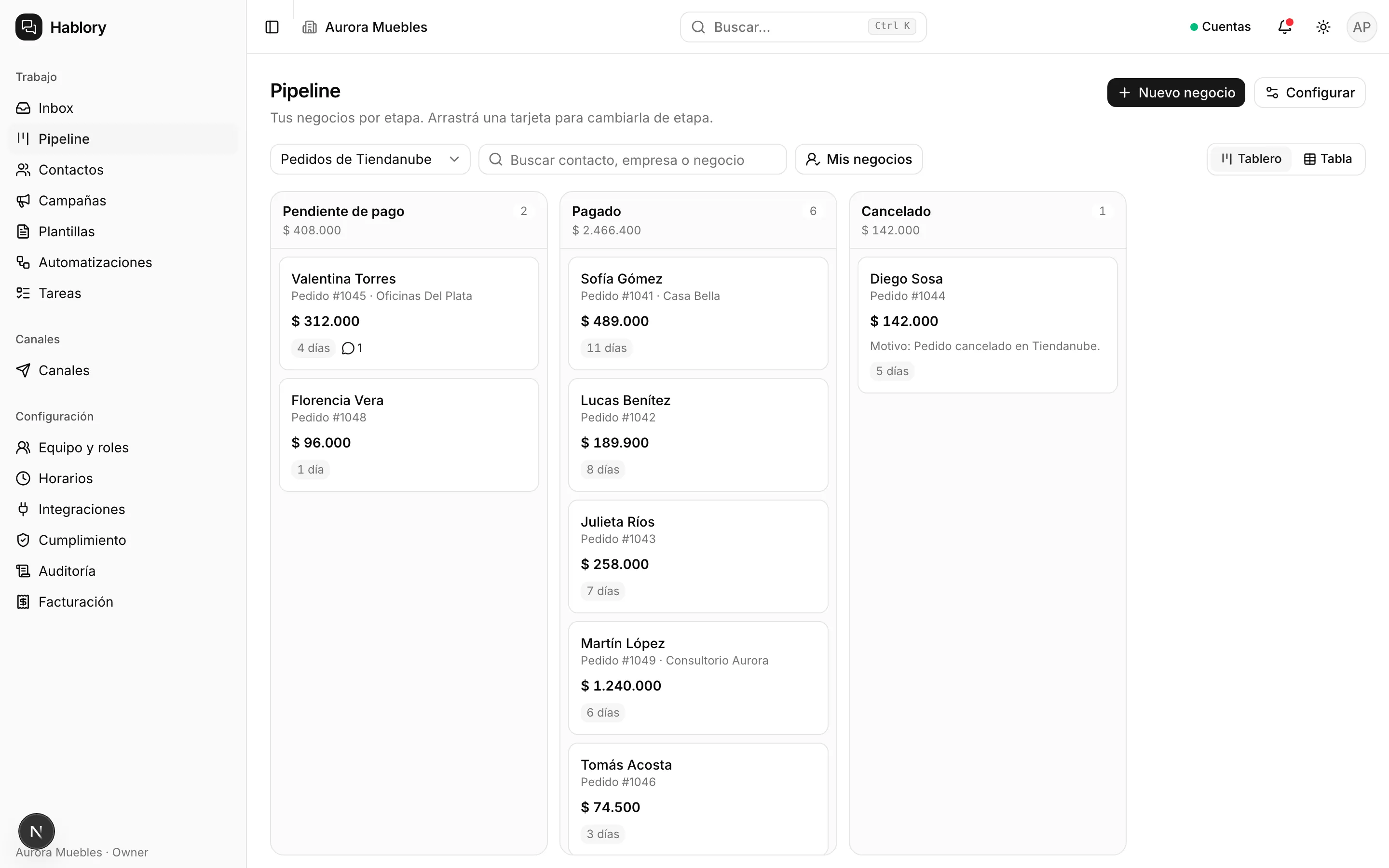
  3. Cada compra crea o completa la ficha del comprador y un negocio con el monto en el pipeline «Pedidos de Tiendanube», que se mueve solo: pendiente de pago, pagado o cancelado.
  4. En el chat ves qué compró la persona que te está escribiendo.

¿Todavía no tenés cuenta en Hablory? Podés empezar desde tu tienda: la creás en el momento, con los mismos 14 días gratis. La integración no ocupa una conexión de tu plan.

Campañas a tus compradores

Vienen apagadas: comprar no es pedir mensajes. Si podés escribirles (por ejemplo, porque lo aceptaron al comprar), activá «Permitir campañas a los compradores de esta tienda» en la tarjeta de la tienda. Queda registrado quién lo prendió. Contestarles cuando te escriben no se frena nunca.
Desconectar no es lo mismo que desinstalar

  • «Desconectar», en la tarjeta de la tienda: dejan de entrar pedidos nuevos y lo que ya entró se queda.
  • Desinstalar Hablory desde tu Tiendanube: Tiendanube pide borrar los datos de tu tienda y se borran en el momento. Se van los pedidos y sus negocios, y los compradores que nunca conversaron con vos quedan anónimos. Las conversaciones se quedan.
Pipeline de Hablory con los pedidos de una tienda repartidos entre pendiente de pago, pagado y cancelado

08-11 Atender en el inbox

Atenderen el inbox

Todas las conversaciones de todos tus canales, en una bandeja que se actualiza sola, con la ficha del contacto al lado.

  • Asigná cada conversación desde el botón que muestra quién la atiende, y tocá «Cerrar» cuando terminaste.
  • Escribí / en el mensaje para usar una plantilla o una respuesta rápida.
  • «Nota interna»: la ve tu equipo y no le llega al contacto.
  • Desde la ficha cambiás la etapa del negocio: si tenés varios pipelines, la lista los muestra separados y al elegir una etapa de otro el negocio se muda a ese pipeline. Ahí mismo creás un «Seguimiento en 2 días» u otra fecha.
  • Con el teclado: J y K para pasar de una conversación a otra, A para asignar, E para cerrar o reabrir y T para el seguimiento.

Sonido y avisos

En la campanita de arriba activás «Sonido en este dispositivo» y los «Avisos en este dispositivo»: te avisa cuando entra un mensaje aunque no tengas Hablory abierto. En iPhone y iPad los avisos llegan solo con Hablory agregado a la pantalla de inicio, y la campanita te muestra cómo hacerlo.

Pipeline y tareas

En «Pipeline» cada negocio es una tarjeta que arrastrás de etapa en etapa; cuando se acerca al límite de días que definiste para esa etapa se pone ámbar, y si lo pasa, roja. Para pasarlo a otro pipeline, abrí el botón con las flechas de la tarjeta, elegí el pipeline y en qué etapa entra: el negocio se muda con todo su historial. En «Tareas» están los seguimientos de hoy, los vencidos y los próximos: cuando llega la hora te avisa la campanita, y cada mañana te llega por correo el resumen de lo vencido.
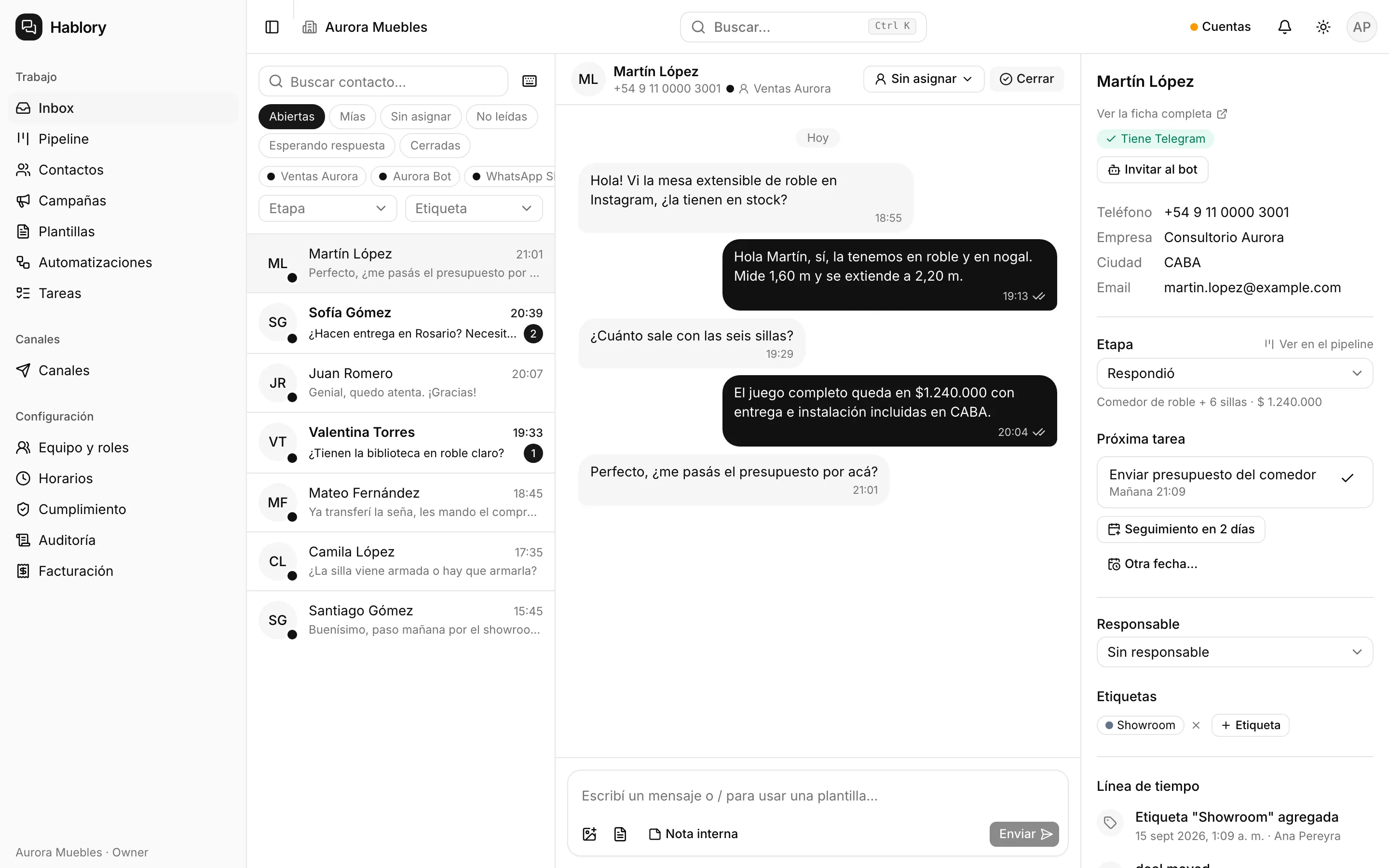
Bandeja de entrada de Hablory con la lista de conversaciones, el chat abierto y la ficha del contacto

09-11 Automatizaciones

Reglas quetrabajansolas

Reglas del tipo «cuando pasa esto, hacé aquello»: contestar fuera de horario, etiquetar, mover un negocio, crear una tarea o avisarle a alguien del equipo.

  1. En «Automatizaciones», arrancá con una de las «Prearmadas» (tocá «Usar esta») o con «Nueva automatización».
  2. Elegí qué la dispara (llega una palabra, es el primer mensaje, escriben fuera de horario, no responde después de un tiempo, cambia la etapa…), las condiciones, que se tienen que cumplir todas, y lo que hace.
  3. Las reglas corren de arriba hacia abajo y nunca le escriben a quien se dio de baja.

Por correo, una regla contesta solo si lo dice: en «Si además…» agregá «Escribió a la cuenta» y elegí tu cuenta de correo (así la regla corre solo para ella). Sin eso, en un correo la regla hace lo demás, como mover el negocio o crear una tarea, pero no manda nada.

Revisión y simulador

La «Revisión» lee tus reglas y marca lo que no cierra, como una etiqueta que borraste o un texto de fábrica sin tocar. Con «Ver qué recibe» escribís lo que podría contestar alguien y ves qué reglas se disparan y con qué texto exacto, sin mandarle nada a nadie. Ninguna de las dos usa inteligencia artificial.

El asistente de IA

Viene apagado. Quien administra el espacio lo enciende en la tarjeta «Asistente», y después aparece «Armar con el asistente»: le contás qué querés y te propone las reglas con tus etiquetas, etapas y plantillas. Propone y guardás vos. Nunca lee tus conversaciones ni los datos de tus contactos. Cada pedido descuenta uno del cupo del mes: 40 en Base y 100 en Equipo.

10-11 Tu equipo y tu plan

Tu equipoy tu plan

Sumá a tu equipo, definí tus horarios y elegí tu plan.

El equipo

En «Configuración → Equipo y roles», tocá «Invitar», escribí el correo y elegí el rol. La invitación vence en 7 días. «Ver datos sensibles» es un permiso aparte, para ver el DNI completo.

Owner

Control total, incluida la gestión de owners.

Admin

Gestiona el equipo, los canales y la configuración.

Agente

Atiende conversaciones y trabaja contactos, campañas y pipeline.

Solo lectura

Puede ver todo, pero no modificar nada.

Los horarios

En «Configuración → Horarios» hay dos horarios distintos: cuándo atendés (lo usa la respuesta de fuera de horario) y cuándo pueden salir tus campañas.

El plan

  1. En «Configuración → Suscripción» ves tu plan y cuánto usás. El owner toca «Contratar Base» o «Contratar Equipo».
  2. Escribí el «Correo de tu cuenta de Mercado Pago»: Mercado Pago solo deja pagar con la cuenta de ese correo.
  3. Tocá «Pagar con Mercado Pago». Si estás en la prueba, el primer cobro sale cuando termina; el plan se activa apenas Mercado Pago confirma el pago.

Base

$ 60.000 por mes

1 conexión, 3 usuarios, 1.000 correos y 40 pedidos al asistente por mes.

Equipo

$ 137.000 por mes

3 conexiones (cada una extra, $ 31.000), 10 usuarios, 2.500 correos y 100 pedidos al asistente por mes.

Empresa

A medida

Para operaciones grandes o con requisitos propios: escribinos.

Sin permanencia: cambiás de plan o cancelás cuando quieras desde Configuración → Suscripción. Si un cobro no se acredita, los envíos siguen 7 días más; después se frenan hasta que se pague, y los mensajes que te escriban siguen entrando.

11-11 Bajas y datos personales

Bajas ydatospersonales

Las bajas se respetan solas, y lo que pide la ley de datos personales está a mano en una sola pantalla.

  • Quien responde BAJA o STOP entra en la lista de supresión: no le llega nada más, de ningún canal. En las campañas por correo, además, con el enlace de baja de cada mensaje.
  • En «Configuración → Cumplimiento»: la «Lista de supresión» (sacar a alguien de ahí lo puede hacer solo el owner, con un motivo); «Derechos del titular», para cuando alguien pide ver o borrar sus datos (lo buscás por su teléfono y tocás «Descargar sus datos» o «Borrar sus datos»: la ley te da 10 días corridos para responder); y el pie de baja, cuánto tiempo se guardan los datos y a dónde te escriben por ellos.
  • En «Configuración → Auditoría» ves quién hizo qué y cuándo.

Hablory está pensado para cumplir, pero no es asesoramiento legal: consultar el Registro Nacional No Llame y las obligaciones propias de tu actividad sigue siendo responsabilidad de tu empresa, como dicen los términos de uso aceptable.

¿Te trabaste?

Te damosuna mano

Escribinos: te responde una persona del equipo. Y si preferís verlo funcionando con un caso parecido al tuyo, dejanos tus datos y te lo mostramos.